Rabu, 15 Januari 2014

Backup Driver Komputer

Pernahkah suatu saat anda bingung karena komputer harus diformat dan harus diinstall ulang windowsnya, tetapi driver-driver untuk hardwarenya tidak tahu dimana ?, lupa menyimpan atau anda malah tidak pernah mempunyai CD-CD drivernya sebelumnya.

'My driver' adalah solusinya, software kecil yang dapat mengambil driver-driver yang terinstall di komputer. Sehingga ketika komputer harus diinstal ulang anda sudah punya backup drivernya.

klik disini untuk download file installernya.

Install dan jalankan programnya.

Langkah pertama pilih / klik 'Manage system device driver'.

langkah 2, kalau kita tidak mau pusing memilih driver mana yang akan diambil, sebaiknya pilih colect all.

Tunggu beberapa saat karena komputer sedang mengoleksi driver2 yang terinstall..
Kemudian selanjutnya, agar kita tidak dipusingkan dengan memilih-milih driver dan untuk menghindari terlewatkannya salah satu atau sebagian driver, maka sebaiknya pilih Backup all.

Tentukan lokasi untuk penyimpanan file driver..


Proses pencarian dan backup memerlukan waktu sekitar 20 sampai 40 menit tergantung dari kecepatan komputer dan banyaknya driver yang terinstall.


Semoga Bermanfaat.

Cara Backup Driver Windows Dalam 5 Menit !

Cara Backup Driver
Haloo, kali ini saya akan share Cara Backup Driver Windows Dalam 5 Menit ! , Loh emang bisa ?
Yah bisalah, biasanya yang ingin install windows 7 sendiri lupa backup driver sehingga ketika selesai install windows, mereka harus mencari dan mendownload ulang driver yang dibutuhkan sesuai Tipe Komputer/Laptopnya.

Nah, untuk mengatasi hal tersebut, kita harus backup driver agar pada saat selesai Menginstall windows 7, tinggal update driver, selesai, enak kan?

Saya menggunakan aplikasi DriverMax , software sebesar 7MB bisa menghemat untuk download driver ratusan MB , oke deh, tanpa basa-basi lagi, langsung download aja aplikasinya

Download Via Softpedia ,,

  • Lalu install drivermax nya, tinggal dibuka lalu klik next2 doang kok, terakhirnya finish.
  • Setelah Finish drivermax akan terbuka sendiri, lalu klik tab "backup driver" yang di atas , secara otomatis drivermax akan scan driver yang terinstall di laptop/komputer anda,
  • Backup aja semuanya , klik backup yang dibawah lalu pilih "backup all driver", 
  • Setelah selesai, akan muncul folder yang isinya file backup dalam bentuk .rar, copy file tersebut ke local disk D: atau yang lain agar tidak ikut terformat.
Backup Selesai ! Gampangkan Cara Backup Driver
Jika anda ingin menginstall windows, saya telah menyediakannya juga, lengkap + gambar, Cara Install Ulang Windows 7 Lengkap+Gambar ,

Lalu gmna cara install Driver yang udah di backup ? , Tenang, saya juga telah menyediakan caranya, buka aja nih

Cara Install Driver Yang Sudah Di Backup

Setelah membackup driver seperti artikel Cara Backup Driver Windows Dalam 5 Menit !, tentu nya harus tau cara menginstall driver nya lagi dong?,, untuk itulah artikel ini dibuat, kan kasihan kalo udah backup, tapi gak tau cara install nya lagi .

Cara Install Driver

Diharapkan membaca artikel Cara Backup Driver Windows Dalam 5 Menit ! dahulu agar lebih paham, bagi yang belum tau aja ya ..

oke langsung saja Cara Install Driver Yang Sudah Di Backup ,
  • Pertama2 Extract dulu file driver yang masih dalam bentuk .rar
  • Lalu Klik kanan My Computer  dan pilih "Manage".
  • Trus klik "Device Manager" , dicari ya , jangan malas :D
  • Nah disitu akan terlihat semua device dan drivernya, kalo ada tanda seru berarti blom ada drivernya
  • Misalnya saya ingin update Driver Display nya, tinggal klik kanan driver yang telah terinstall , lalu pilih "Update Driver Software", pilih Browse, dan cari folder tempat kamu menyimpan driver yang udah di extract tadi. Lalu Next.
  • Maka Windows secara otomatis menginstall driver display nya, jika sudah siap, tinggal install yang lain aja, caranya sama..
Wah Selesai Deh..

BACKUP DRIVER : Cara membackup Driver di windows 7

Kadang kala kita menemui kesulitan dalam penginstalan windows baru, dikarenakan masalah driver yang tidak tersedia bersama komputer yang telah kita format, ada baiknya jika komputer yang akan kita format sebaiknya di backup dulu drivernya sebelum kita format, selain dari dokumen dokumen yang kita backup, atau email client offline seperti microsoft outlook, atau pun incredimail dan microsoft office outlook.
Berikut sedikit tutorial tentang cara untuk membackup driver di notebook ataupun pc, saya akan menggunakan program gratisan dari pihak ketiga (bukan dari microsoft), Double Driver adalah sebuah program favorite saya, jika saya mau memformat sebuah laptop ataupun netbook, saya tidak akan menanyakan lagi “Mana CD Drivernya?”. dengan program Double Driver ini, masalah diatas akan teratasi.

Menjalankan program ini sangatlah gampang, Cukup Download/unduh filenya, ekstrak kemudian jalankan file dd.exe dalam folder yang ada, Pertama kita harus membaca sepintas kilas sistem kita terlebih dahulu.
Fasilitas yang ditawarkan oleh Double Driver:
  • Menampilkan, menyimpan, mencetak daftar Driver.
  • Menyimpan Driver pada Windows yang ada.
  • Dapat membackup Driver pada windows yang tidak aktiv, atau windows yang tidak mau booting.
  • Membackup Driver dan disimpan pada masing2 folder, folder yang terkompresi, dan automatis mengektrak sendiri.
  • Mengembalikan Driver dari Backup sebelumnya.
  • Aplikasi dapat dijalankan dalam modus GUI dan CLI.
  • Portable ( Tidak diperlukan Penginstalan dahulu )
Download / Unduh Double Driver dilink Berikut:
Download Double Driver Here

Senin, 13 Januari 2014

Tips: Mengubah Nama Banyak File Sekaligus pada Windows

TYPING-ON-KEYBOARD
Ingin merapikan nama file yang Anda miliki pada PC Anda tetapi tidak ingin kerepotan memberi nama file satu-persatu? Terlebih jika jumlah file yang hendak Anda rapikan namanya tersebut terlalu banyak. Memberi nama baru untuk masing-masing file yang Anda miliki tersebut pastinya akan membuang waktu percuma. Tahukah Anda bahwa sistem operasi Windows sebenarnya memiliki beberapa cara untuk memungkinkan Anda mengubah nama banyak file sekaligus?
Tiga cara yang terdapat pada sistem operasi Windows sebagai alternatif mengubah nama file dalam jumlah yang banyak ini antara lain dengan menggunakan Windows Explorer, Command Prompt, dan PowerShell. Ketiganya memiliki fungsi yang mirip tetapi memiliki tingkat kesulitan masing-masing. Sehingga Anda bisa mengikuti salah satu dari tiga langkah yang akan kami sajikan sesuai dengan keinginan Anda lebih menyukai langkah yang mana. Sebagai contoh, kami akan memberikan langkah-langkahnya sebagai berikut dengan menggunakan sistem operasi Windows 7. Dan ada baiknya Anda menaruh file yang hendak Anda ubah namanya tersebut di dalam folder tersendiri.

Menggunakan Windows Explorer

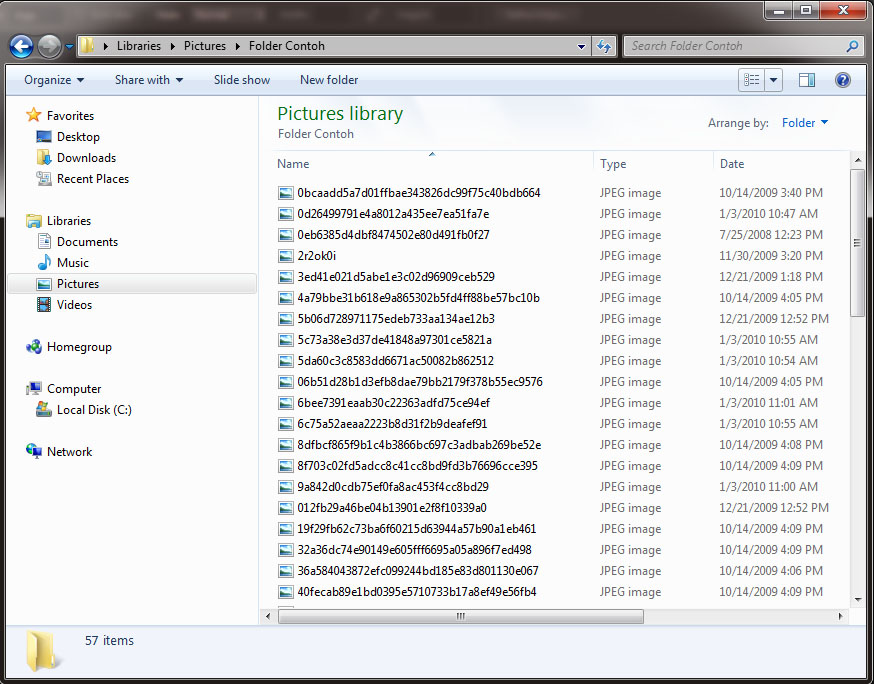
Cara ini merupakan cara termudah serta paling cepat untuk mengubah nama banyak file sekaligus pada PC Anda.
Untuk memulai cara ini, buka Windows Explorer dengan melakukan klik kanan pada tombol logo Windows dan pilih Open Windows Explorer, kemudian masuk ke dalam folder tempat penyimpanan banyak file yang namanya hendak Anda ubah.
WE-01
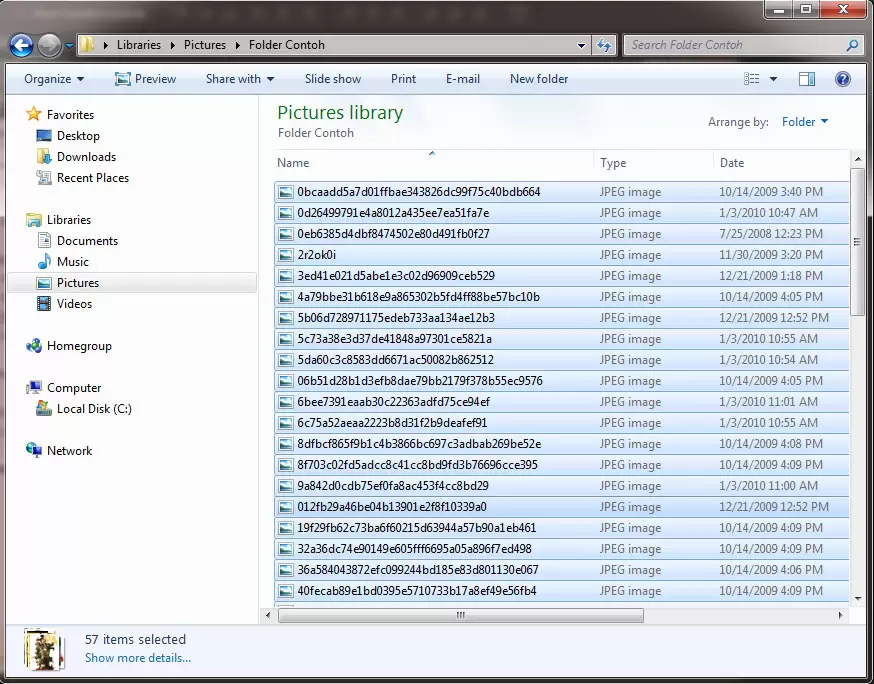
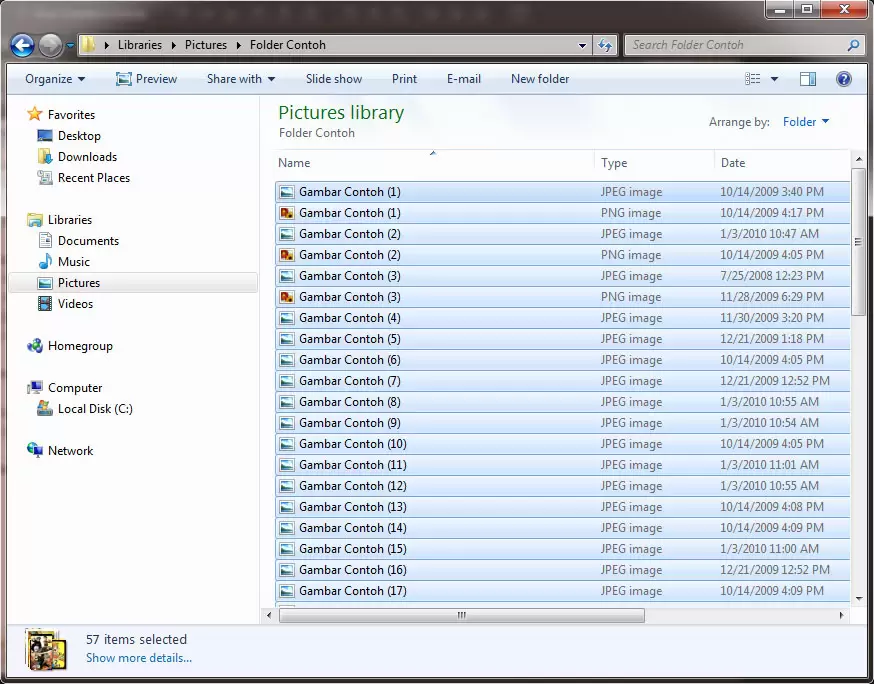
Kemudian lakukan Select All terhadap semua file tersebut dengan menggunakan shortcut CTRL+A atau klik salah satu file yang paling atas kemudian klik file paling bawah sembari menekan tombol Shift.
WE-02
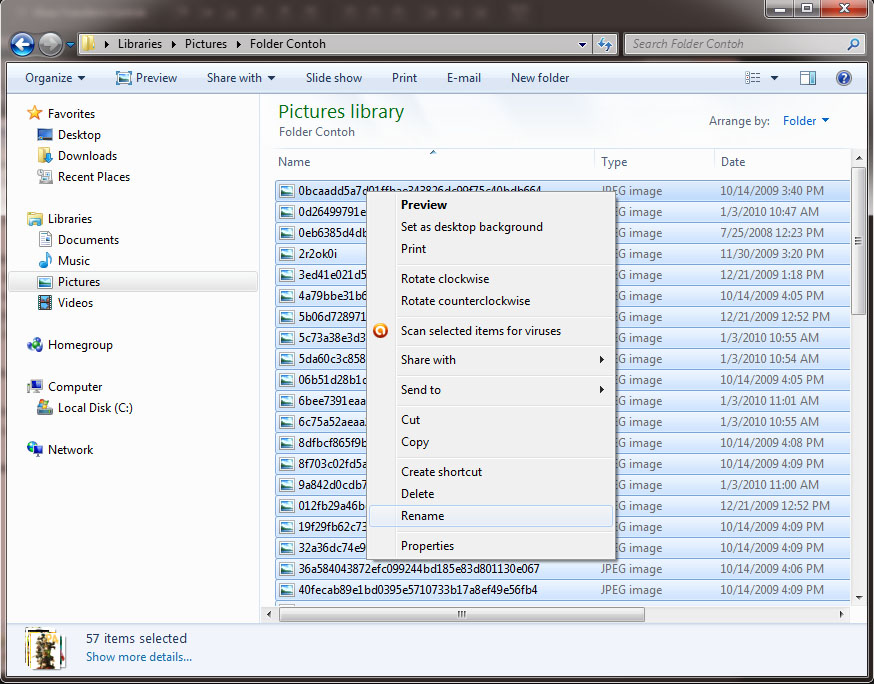
Setelah semua file yang hendak diubah namanya telah ter-select, klik kanan lalu pilih Rename atau tekan tombol F2 untuk melakukan mengubahan nama.
WE-03
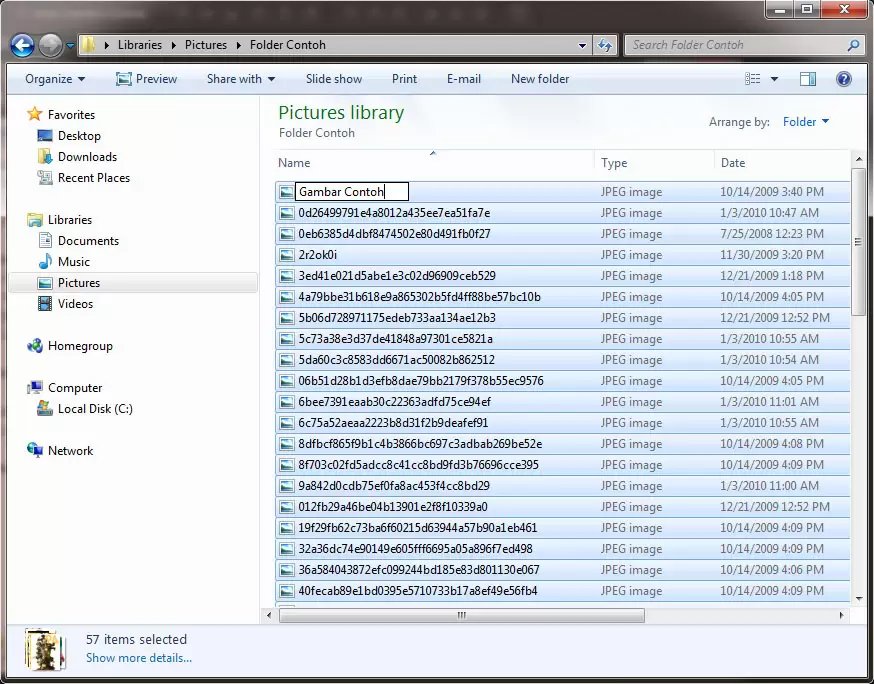
WE-04
Setelah selesai, tekan tombol Enter. Dan hasilnya, seluruh file yang telah ter-select barusan akan memiliki nama baru secara otomatis mengikuti perubahan nama yang telah Anda masukkan sebelumnya.
WE-05

Menggunakan Command Prompt

Dengan Command Prompt, Anda bisa mengubah nama file dengan perintah rename atau ren. Yang menjadi salah satu kelebihan dari Command Prompt adalah Anda tidak hanya bisa mengubah nama tetapi juga dapat mengubah tipe file sekaligus.
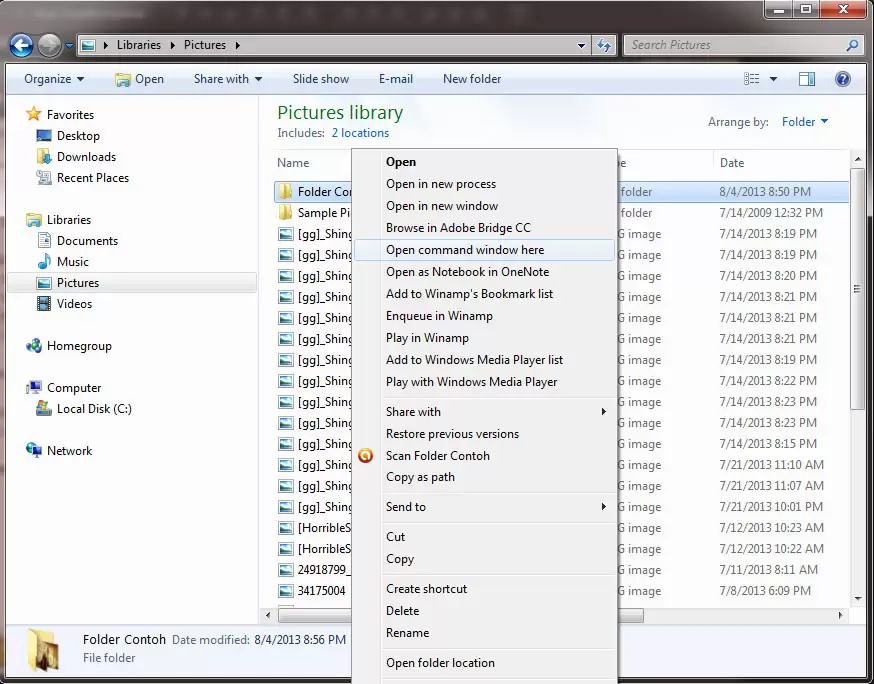
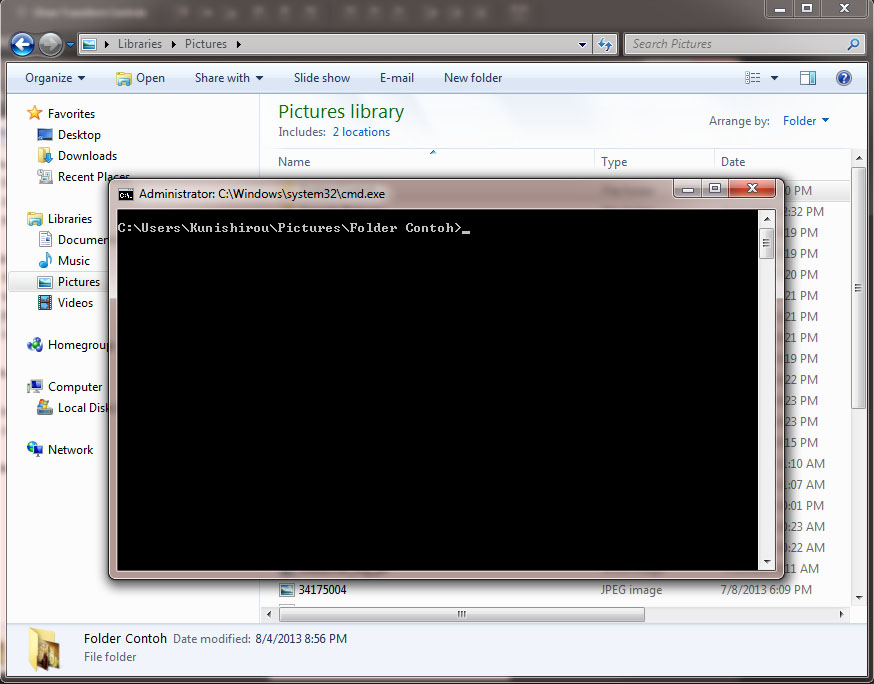
Untuk memulainya, klik kanan folder berisi file yang hendak Anda ubah namanya sambil menekan tombol Shift dan pilih “Open Command Window Here”.
DOS-01
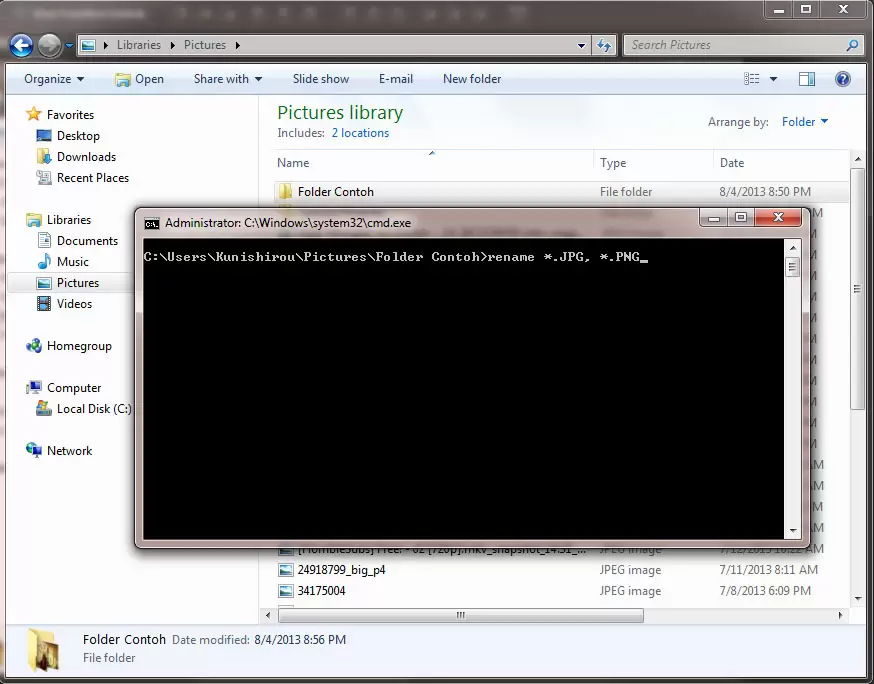
Untuk mengubah tipe file, Anda tinggal menuliskan perintah “ren *.(tipe file awal) *.(tipe file yang hendak diubah)”. Seperti misalnya, Anda hendak mengubah file gambar tipe .JPG menjadi tipe .PNG, maka yang perlu Anda ketik adalah “ren *.JPG *.PNG”.
DOS-02
DOS-03
Berikut adalah contoh hasilnya.
DOS-04

Menggunakan PowerShell

Mengubah nama menggunakan PowerShell mungkin merupakan cara yang paling kompleks jika dibandingkan dengan dua cara yang telah dibahas di atas. Walaupun begitu, PowerShell memiliki fleksibilitas yang lebih banyak untuk mengubah nama file dengan menggunakan berbagai macam perintah. Tidak hanya sekedar akan mengubah nama menjadi “nama file (angka)” saja, tetapi Anda juga bisa mengatur namanya menjadi lebih bervariasi. Kami akan menunjukkan salah satu variasi pengubahan nama yang bisa Anda lakukan dengan PowerShell tersebut.
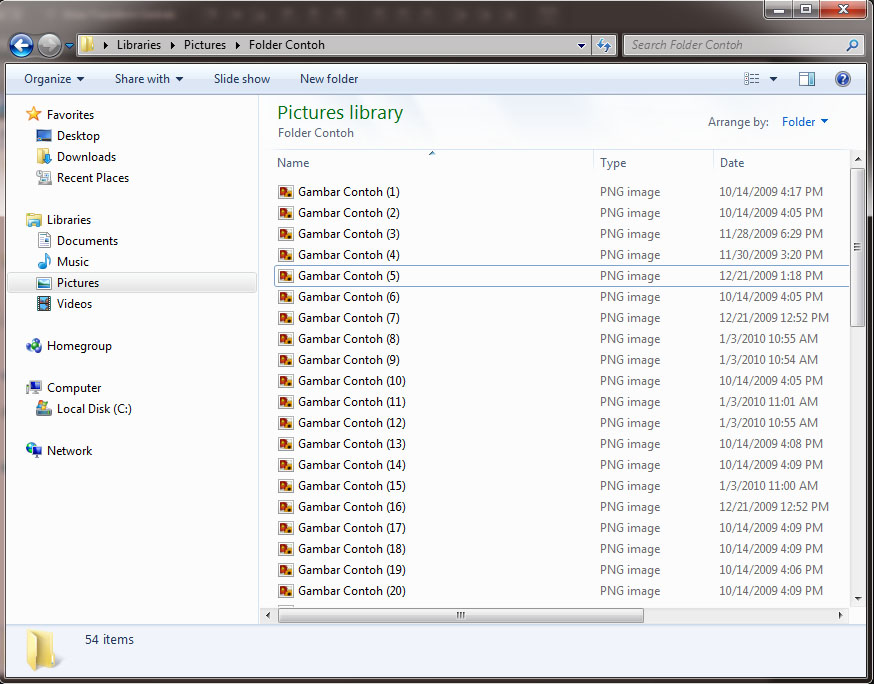
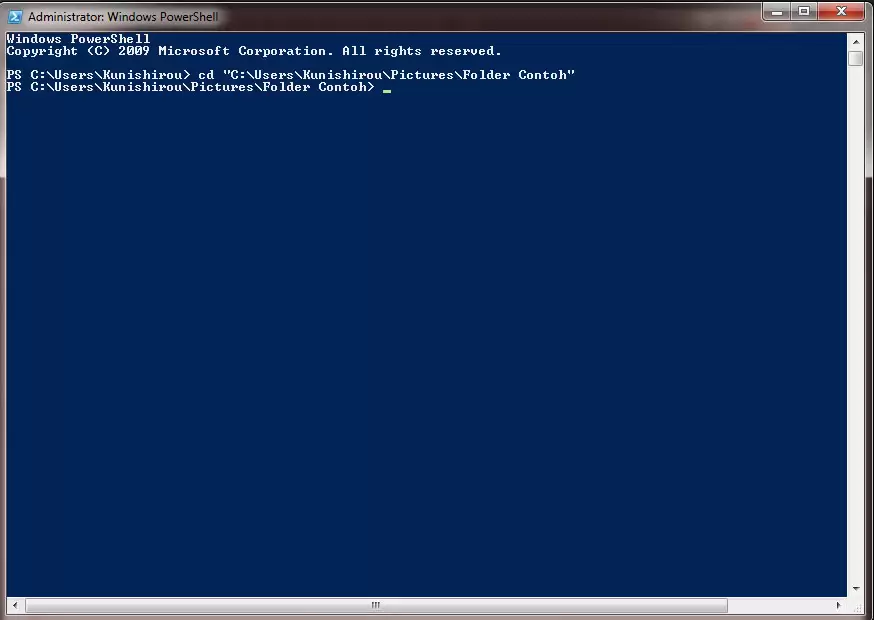
Untuk memulainya, buka PowerShell yang bisa Anda temukan lewat Accessories -> Windows PowerShell. Setelah window PowerShell terbuka, ketik “cd” kemudian destinasi folder file Anda seperti contoh di bawah ini.
PS-01
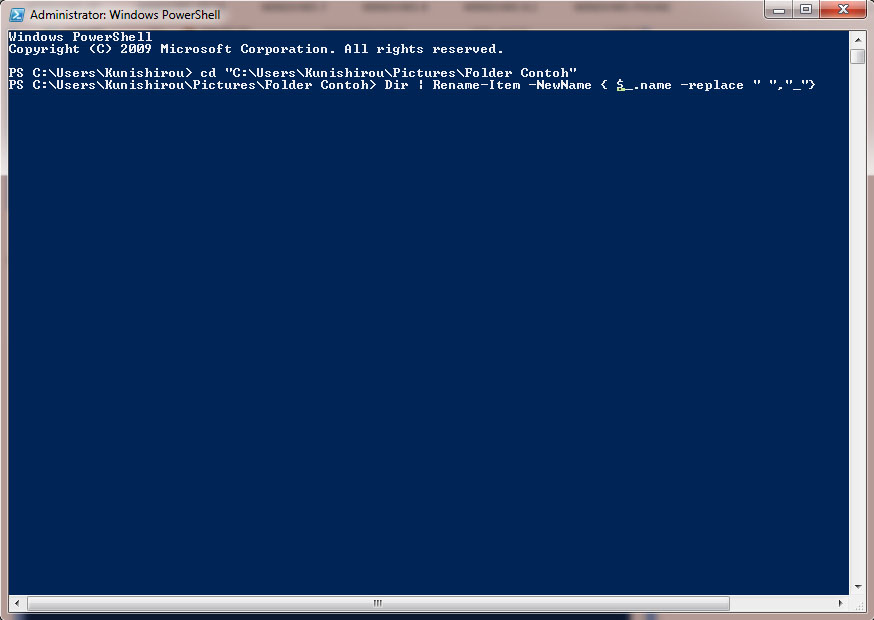
Kemudian, Anda bisa mulai bereksperimen dengan penamaan file yang Anda inginkan. Untuk contoh kali ini, kita akan coba membuat nama file dalam folder memiliki tanda “_”. Masukkan perintahnya sebagai berikut:
Dir | Rename-Item –NewName { $_.name –replace “ “,”_” }
PS-02
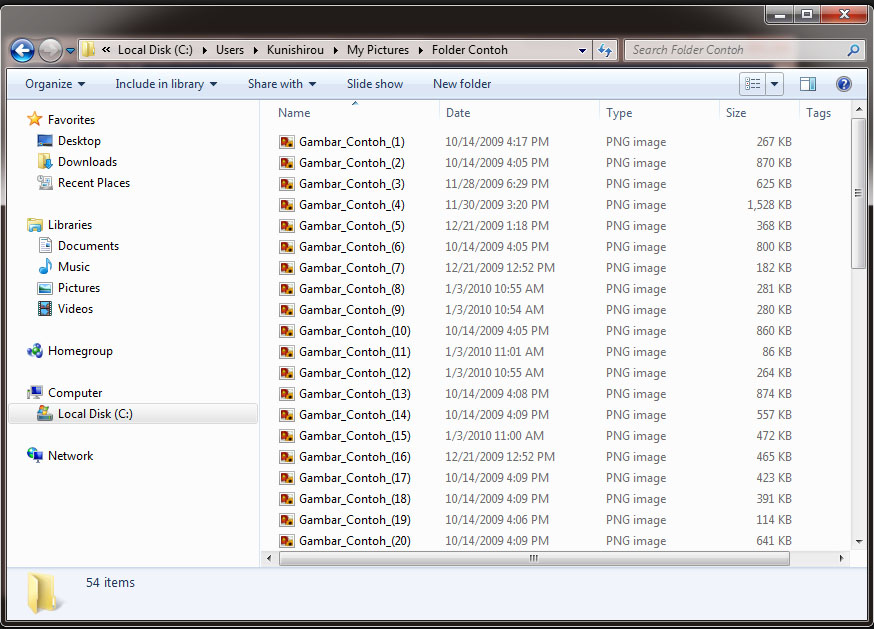
Maka Anda akan mendapati nama file dalam folder akan berubah seperti contoh di bawah ini.
PS-03
Untuk mencoba beragam variasi perintah lainnya, Anda bisa mengintip daftar perintah yang terdapat pada situs berikut ini.
Cukup mudah dan efisien dalam mengubah nama banyak file sekaligus tanpa merasa kerepotan, bukan? Demikian tips yang bisa kami bagikan untuk kali ini. Jika Anda memiliki cara lain, Anda boleh membagikan tips mengubah nama banyak file sekaligus pada Windows pada kotak komentar di bawah ini.

4 Cara Mengubah Nama Banyak File Sekaligus di Windows

Tahukah kamu kalau Windows menyediakan banyak cara untuk mengubah nama di banyak file dari Windows Explorer, Command Prompt atau PowerShell?
Dengan Windows Explorer adalah cara tercepat untuk mengubah nama banyak file, namun kurang fleksibel. Kalau menggunakan PowerShell sangat fleksibel, namun bagi pemula PowerShell sangat berbahaya. Menggunakan software tambahan juga bisa seperti Bulk Rename Utility, cukup fleksibel dan mudah.
Semua pilihan itu di tangan kamu, pilihlah yang termudah bagi kamu. Kali ini WinPoin bakal ngasih tutorial gimana caranya mengubah nama banyak file dengan Windows Explorer, Command Prompt atau PowerSheel.

Windows Explorer

Windows Explorer adalah metode tercepat dan termudah yang bisa kamu pilih untuk mengubah nama banyak file. Pertama-tama, tempatkan banyak file yang akan kamu ubah namanya.
Cara Mengubah Nama File Di Banyak File Pada Windows

Kemudian klik file paling bawah dan tahan tombol Shift, lalu klik file paling atas. Klik kanan dan pilih rename atau tekan F2.
Cara Mengubah Nama File Di Banyak File Pada Windows

Beri nama pada file yang telah kamu pilih tadi, kemudian tekan Enter.
Cara Mengubah Nama File Di Banyak File Pada Windows


Command Prompt

Dengan Command Prompt kamu bisa mengubah nama file dengan perintah rename atau ren. Dengan menggunakan * kamu bisa menyamakan nama file tanpa perlu bingung dengan nama file yang berbeda-beda. Untuk membuka Command Prompt melalui folder yang berisi file, klik kanan dan Shift.
Cara Mengubah Nama File Di Banyak File Pada Windows
Untuk mengubah tipe file di banyak file secara sekaligus di Windows Explorer tidak mungkin dilakukan, namun dengan Command Prompt itu dapat dilakukan. Contohnya saja file tipe JPG berikut ini akan diubah ke PNG. Ketikkan perintah dibawah ini:
ren *.JPG *.PNG
Cara Mengubah Nama File Di Banyak File Pada Windows
Dan sekarang kamu sudah mendapatkan tipe file yang kamu inginkan.
Cara Mengubah Nama File Di Banyak File Pada Windows


PowerShell

PowerShell lebih banyak memiliki fleksibilitas untuk mengubah nama file. Hanya 2 perintah yang kamu perlukan, Dir untuk mengetahui daftar file dari folder saat ini. Dan Rename-item, untuk mengganti nama file.
Pertama-tama buka PowerShell dan arahkan ke folder yang berisi file yang ingin kamu ubah. Ketikkan:
cd “folder”
Cara Mengubah Nama File Di Banyak File Pada Windows

Setelah itu mari kita ubah sesuatu dari banyak file disini, misalkan saja memberi tanda _ pada jarak nama file dengan angka.
Cara Mengubah Nama File Di Banyak File Pada Windows

Perintah untuk itu adalah:
Dir | Rename-Item –NewName { $_.name –replace “ “,”_” }
Cara Mengubah Nama File Di Banyak File Pada Windows
Perintah yang menyatakan jarak kosong diganti dengan _ adalah “”,”_”

Sekarang kamu sudah mendapatkan nama file baru di banyak file dengan mudah.
Cara Mengubah Nama File Di Banyak File Pada Windows

Mudah bukan ternyata untuk mengubah nama di banyak file sekaligus? Ternyata Windows memiliki banyak fitur keren yang belum kalian ketahuikan? Untuk itu terus ikuti artikel di WinPoin untuk mendapatkan banyak ilmu dari Windows.

Intel Display Management Tool 2.0 | Optimalkan Kinerja VGA Intel Onboard

Posting kali ini sedikit curhat masalah pribadi hehehe. Suka banget nge-game berat tapi cuma berbekal VGA Intel Onboard yang masih dibawah kriteria membuat saya memutar otak bagaimana mengoptimalkan VGA Onboard. Memang sih VGA Intel Onboard memiliki kemampuan yang lumayan untuk nge-game menengah bawah dibanding VGA Onboard lain tapi tetap saja VGA Discrete masih selevel diatas VGA Onboard untuk masalah game.
Sempat putus asa, akhirnya disaat iseng-iseng googling di internet saya menemukan tool yang cukup membantu saya mengoptimalkan VGA Onboard, agak legaaa…. Mungkin semua sudah banyak yang tau tool ini, Intel Display Management Tool 2.0. Dengan tool ini kita dapat mengoptimalkan VGA Intel Onboard agar frame rate nya meningkat dan sedikit memperlancar game-game yang memerlukan frame rate tinggi, Lumayan lah membantu.
Mungkin ada juga yang belum tau cara kerja tool ini. Sedikit yang saya ketahui, tool ini berguna untuk mengubah proses hardware vertex ke software vertex, begitu juga sebaliknya. Jadi dapat disimpulkan, jika kita ingin meningkatkan frame rate game yang ingin kita mainkan kita dapat mengubah prosesnya dari hardware ke software vertex dengan tool ini.
Tapi ada beberapa persyaratan agar tool ini dapat bekerja, diantaranya adalah :
- NET Framework 3.5 keatas
- Visual C++ 2008 Redistributable Package
(Download disitus Microsoft, untuk pengguna Windows 7 biasanya sudah ada)
Berikut sreenshootnya :
intel
Okee setelah melihat-lihat screenshootnya, saatnya saya akan menjelaskan langkah-langkah untuk menggunakan tool ini :
  1. Buka toolnya, secara otomatis tool ini akan mendeteksi VGA komputer kita.
  2. Setelah tool ini mendeteksi VGA kita, buka tab Vertex Processing Modes For Executables (khusus VGA intel)
  3. Klik Add Executables, disini kamu akan diminta memasukkan game-game yang akan kamu rubah prosesnya. ex : PES 2011, PES 2012
  4. Setelah kamu memasukkan game-game tersebut kedalam daftar, klik nama game yang akan kamu rubah prosenya lalu klik Change Vertex Processing Mode
  5. Tutup toolnya, disini kamu tidak perlu meresatart komputer.
  6. Coba mainkan game yang sudah kamu rubah prosesnya tadi.
Seperti yang nampak pada gambar diatas, saya telah mengubah proses 2 game berat (PES 2011 & PES 2012) dan hasilnya cukup memuaskanSmile

Yang ingin mencoba dan membuktikan, silahkan download link dibawah :
Selamat Mencoba !!!